
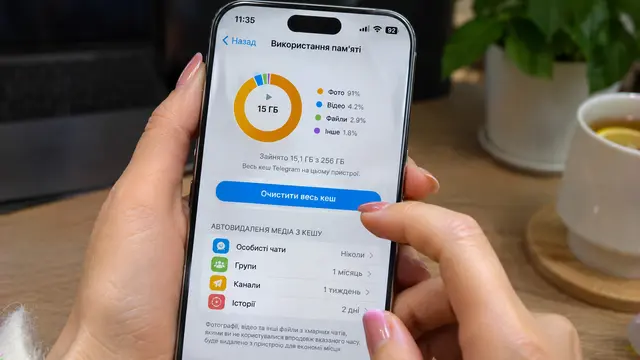
Найбезпечніший спосіб звільнити пам'ять – відкрити Телеграм, перейти в «Налаштування» → «Дані та пам'ять» → «Використання пам'яті» й вибрати «Очистити кеш». Звичайні хмарні чати, їхні повідомлення та доступні в них медіафайли залишаться у хмарі месенджера. За потреби фотографії, відео й документи можна буде завантажити повторно.
Але є важливий виняток: секретні чати не зберігаються у хмарі Telegram і прив'язані до конкретного пристрою. Крім того, очищення кешу не обов'язково прибере фотографії, які раніше були збережені в галерею, або документи, завантажені в окремі папки телефона.
Тому перед очищенням варто перевірити, які саме дані займають 15 ГБ, що можна безпечно прибрати та як налаштувати Телеграм, щоб він знову не заповнив накопичувач.
Чому Телеграм займає 15 ГБ пам'яті телефона
Телеграм займає багато пам'яті переважно через локальні копії медіафайлів, які накопичуються під час перегляду чатів, груп і каналів. Навіть якщо користувач нічого не зберігає вручну, застосунок може завантажувати фотографії та відео для їхнього швидкого відкривання.
Це називається кешуванням. Завдяки кешу раніше переглянутий файл не потрібно щоразу отримувати з інтернету, але з часом локальні копії можуть займати значний обсяг сховища.
Особливо швидко кеш Телеграма збільшується, якщо людина підписана на десятки активних каналів, часто переглядає відео або отримує великі робочі документи. Один файл може займати сотні мегабайтів, тому для накопичення 10–15 ГБ не обов'язково мати тисячі повідомлень.
Що саме займає пам'ять у Телеграмі
Найбільше місця зазвичай потребують відео, документи та інші великі вкладення. Фотографії, аудіофайли, відеоповідомлення й анімовані матеріали також можуть поступово збільшувати обсяг даних.
Щоб зрозуміти різницю між основними категоріями, варто розглянути, що зберігається на пристрої та чи можна повторно отримати файл.
|
Тип даних |
Чому займає місце |
Що відбувається після очищення кешу |
|
Фотографії |
Зберігаються локальні копії переглянутих зображень |
Можна повторно завантажити з доступного хмарного чату |
|
Відео |
Великі файли швидко збільшують кеш |
Локальні копії прибираються, хмарні залишаються |
|
Голосові повідомлення |
Накопичуються під час прослуховування |
Доступні для повторного завантаження з хмарного чату |
|
Відеоповідомлення |
Містять відео й звук |
Кешовані копії можна прибрати |
|
Документи |
PDF, архіви та інші вкладення можуть бути великими |
Файли з доступних хмарних чатів завантажуються повторно |
|
Музика |
Аудіофайли з чатів і каналів |
Кешовані копії можна очистити |
|
Службові дані |
Потрібні для роботи програми |
Не всі прибираються звичайним очищенням кешу |
|
Файли, збережені в галерею |
Зберігаються поза кешем месенджера |
Зазвичай залишаються на телефоні |
Головна відмінність полягає в місці зберігання. Кешована копія медіафайлу з хмарного чату й документ, окремо збережений у пам'ять телефона, – не одне й те саме.
Саме тому після очищення кешу Телеграма не завжди звільняються всі 15 ГБ. Частина місця може припадати на інші локальні дані та окремо збережені файли.
Чому Телеграм накопичує пам'ять навіть без ручного завантаження
Телеграм може завантажувати медіафайли автоматично, якщо в його налаштуваннях дозволено автозавантаження. Також кеш формується під час звичайного відкривання фотографій, перегляду відео й прослуховування аудіо.
Наприклад, користувач відкриває кілька новинних каналів, переглядає ролики та переходить між фотографіями. Навіть без натискання кнопки «Зберегти» частина цих матеріалів потрапляє в локальне сховище.
Якщо така активність повторюється щодня, обсяг кешу поступово збільшується. Накопичення залежить від налаштувань Телеграма, розміру файлів і частоти їхнього перегляду.
Чи видаляються листування після очищення кешу Телеграма
Ні, звичайні хмарні листування не видаляються під час стандартного очищення кешу Телеграма. З пристрою прибираються вибрані локальні копії файлів, а повідомлення та доступні хмарні вкладення залишаються в чатах.
Після очищення можна відкрити колишню розмову, знайти фотографію або документ і повторно завантажити його. Для цього знадобиться інтернет-з'єднання, оскільки відповідної локальної копії вже може не бути.
Проте це правило стосується хмарних чатів. Для секретних розмов і матеріалів, які існують лише на конкретному пристрої, потрібна додаткова обережність.
Що залишиться після очищення кешу Телеграма
Стандартне очищення кешу не призначене для видалення історії хмарних розмов або облікового запису. Тому більшість звичних функцій залишаться доступними.
Зокрема, збережуться:
- Звичайні особисті хмарні чати.
- Історія повідомлень у доступних групах.
- Підписки на канали.
- Контакти й дані облікового запису.
- Повідомлення в «Збереженому».
- Хмарні фотографії та документи, які не були видалені з відповідних чатів.
- Налаштування облікового запису, які не залежать від очищених тимчасових файлів.
Після очищення деякі фотографії спочатку можуть показувати лише мініатюру або вимагати повторного завантаження. Це очікувана поведінка, а не ознака втрати листування.
Очищення кешу не захищає від видалення повідомлень іншими учасниками чату, адміністраторами або встановленими таймерами автовидалення. Тому важливі документи краще зберігати додатково.
Чим секретні чати Телеграма відрізняються від звичайних
Секретні чати Телеграма прив'язані до пристрою, на якому їх створено, і не синхронізуються через хмару. Їх неможливо просто відкрити на новому смартфоні після входу в той самий обліковий запис.
Звичайне очищення кешу й вихід з облікового запису – різні операції. Проте вихід із Телеграма призводить до втрати секретних чатів на відповідному пристрої, тому використовувати його для звільнення пам'яті не потрібно.
Якщо секретне листування містить важливу інформацію, слід заздалегідь подбати про її збереження дозволеним способом. Не варто припускати, що всі вкладення з такої розмови можна буде відновити з хмари.
Як очистити кеш Телеграма на Android без видалення чатів
Щоб очистити кеш Телеграма на Android, потрібно скористатися вбудованим розділом керування пам'яттю самого месенджера. Цей спосіб дозволяє видалити тимчасові медіафайли без очищення всіх даних застосунку.
Інструкція підходить для більшості сучасних смартфонів Samsung, Xiaomi, Redmi, POCO, Motorola, Google Pixel та інших моделей на Android. Назви деяких пунктів можуть незначно відрізнятися залежно від версії Телеграма.
Покрокове очищення кешу Телеграма на Android
Перед очищенням варто переконатися, що в застосунку немає важливих матеріалів, доступних лише локально. Якщо потрібні документи збережені в звичайних хмарних чатах, їх можна буде завантажити повторно.
Далі виконайте такі дії:
- Відкрийте Телеграм. Перейдіть до головного екрана зі списком розмов.
- Зайдіть у «Налаштування». На багатьох Android-смартфонах цей розділ відкривається через бічне меню.
- Виберіть «Дані та пам'ять». Тут зібрано параметри завантаження файлів, використання інтернету та сховища.
- Відкрийте «Використання пам'яті». Зачекайте, доки застосунок підрахує обсяг кешу.
- Перегляньте категорії файлів. Перевірте, скільки займають фотографії, відео, документи, музика та інші матеріали.
- Натисніть «Очистити кеш». У деяких версіях кнопка може називатися «Очистити кеш Telegram» або «Очистити весь кеш».
- Виберіть потрібні категорії. Якщо не хочете прибирати всі локальні копії, залиште лише ті типи файлів, які можна повторно завантажити.
- Підтвердьте очищення. Дочекайтеся завершення операції та перевірте вільне місце.
На екрані очищення Телеграм може пропонувати видалити кеш одразу або вибірково за типами матеріалів. Якщо потрібні офлайн-файли, доцільніше почати з великих відео, а не прибирати всі категорії одночасно.
Після завершення відкрийте один зі звичайних чатів і перевірте, чи залишилися повідомлення. Текст листування має бути доступним, а для перегляду видалених локальних копій медіа знадобиться повторне завантаження.
Як очистити кеш Телеграма через налаштування Android
На багатьох Android-смартфонах доступна окрема системна кнопка очищення кешу застосунку. Вона може бути корисною, якщо Телеграм працює повільно або неправильно відображає деякі тимчасові дані.
Зазвичай потрібно відкрити «Налаштування» телефона, перейти до «Програми», знайти Telegram та вибрати розділ сховища. Далі натиснути саме «Очистити кеш».
Однак не можна плутати «Очистити кеш» із «Очистити дані» або «Очистити сховище». Друга операція може стерти локальну інформацію застосунку, скинути його стан і вимагати повторного входу.
Для звільнення десятків гігабайтів безпечніше починати саме з вбудованого керування кешем Телеграма. Воно дозволяє точніше визначити, які медіафайли видаляються.
Як очистити кеш Телеграма на iPhone без втрати листування
На iPhone кеш Телеграма також найкраще очищати безпосередньо в застосунку. Це дозволяє прибрати локальні копії фотографій, відео та документів із хмарних чатів, не видаляючи сам месенджер.
На відміну від багатьох Android-смартфонів, iPhone зазвичай не пропонує універсальної кнопки очищення кешу для кожного встановленого застосунку. Тому вбудований інструмент Телеграма є основним способом керування його медіафайлами.
Покрокове очищення кешу Телеграма на iPhone
Перед початком перевірте, чи є доступ до інтернету та чи не потрібні деякі файли для роботи без мережі. Після очищення їх доведеться знову завантажувати.
Порядок дій:
- Відкрийте Telegram на iPhone. Перейдіть до нижньої вкладки налаштувань.
- Виберіть «Дані та пам'ять». Знайдіть параметри керування локальними файлами.
- Перейдіть у «Використання пам'яті». Дочекайтеся аналізу зайнятого місця.
- Перевірте розмір кешу. Зверніть увагу на відео, документи та найбільші чати.
- Виберіть «Очистити кеш». За наявності відповідної функції можна очистити весь кеш або конкретні категорії.
- Підтвердьте операцію. Зачекайте завершення очищення, не видаляючи застосунок.
- Перевірте сховище iPhone. Відкрийте системні налаштування та порівняйте зайняте місце.
Для перевірки загального обсягу перейдіть у «Параметри» → «Загальні» → «Сховище iPhone». У списку програм знайдіть Telegram і перегляньте, скільки місця він займає після очищення.
Якщо показник змінився не відразу, дайте системі час оновити інформацію. Також враховуйте, що системна статистика може охоплювати більше локальних даних, ніж окремий лічильник кешу всередині месенджера.
Чому на iPhone не варто видаляти Телеграм заради очищення пам'яті
Видалення Телеграма з iPhone може прибрати його локальні дані, але це значно радикальніша операція, ніж очищення кешу. Після повторного встановлення доведеться знову входити в обліковий запис, а секретні чати можуть бути безповоротно втрачені.
На iPhone також є функція «Вивантажити програму», яка зберігає документи й дані застосунку. Проте вона не гарантує очищення всього кешу, оскільки локальні дані можуть залишитися на пристрої.
Для звичайного звільнення пам'яті не потрібно ні видаляти Telegram, ні вивантажувати його через налаштування iPhone. Спочатку скористайтеся вбудованим очищенням кешу.
Особливості керування застосунками, файлами та системними дозволами також залежать від платформи. Ці відмінності докладніше розглянуто в матеріалі про Android чи iPhone.
Скільки пам'яті можна звільнити, якщо Телеграм займає 15 ГБ
Обсяг звільненої пам'яті залежить від того, яка частина 15 ГБ припадає саме на кеш Телеграма. Якщо майже все місце займають кешовані відео, результат може бути значним. Якщо основний обсяг припадає на інші локальні дані, очищення кешу поверне менше простору.
Наприклад, Телеграм може займати 15 ГБ у системному сховищі, але показувати лише 11 ГБ доступного для очищення кешу. Після видалення цих файлів залишаться інші дані, необхідні для роботи програми або збережені окремо.
Наведена таблиця показує кілька умовних сценаріїв. Це приклади розрахунку, а не гарантований результат для конкретного телефона.
|
Телеграм займає |
Із них доступний для очищення кеш |
Потенційно звільниться |
|
15 ГБ |
3 ГБ |
Близько 3 ГБ |
|
15 ГБ |
7 ГБ |
Близько 7 ГБ |
|
15 ГБ |
11 ГБ |
Близько 11 ГБ |
|
15 ГБ |
14 ГБ |
Близько 14 ГБ |
Фактичний результат залежатиме від того, які категорії вибрано та як операційна система обліковує сховище. Немає гарантії, що після очищення Телеграм займатиме лише кілька сотень мегабайтів.
Найкраще порівнювати два показники: розмір кешу в самому месенджері та обсяг вільного місця в системних налаштуваннях телефона.
Як знайти найбільші відео та файли в кеші Телеграма
Щоб звільнити максимум пам'яті без втрати потрібних матеріалів, варто спочатку знайти найбільші файли. Телеграм дозволяє переглядати використання сховища за категоріями та окремими чатами.
У розділі «Використання пам'яті» можуть відображатися кругова діаграма, категорії матеріалів і список розмов, які займають найбільше місця. Доступні можливості залежать від версії застосунку.
Як очистити відео в Телеграмі, не видаляючи повідомлення
Відео часто займають найбільшу частину кешу, тому очищення саме цієї категорії може дати помітний результат. Потрібно відкрити використання пам'яті та вибрати відеофайли, які більше не потрібні в локальному сховищі.
Якщо Телеграм дозволяє вибрати окремі файли, можна почати з найбільших роликів. Якщо доступне очищення за категоріями, варто перевірити, чи всі вибрані матеріали можна буде повторно отримати.
Наприклад, після перегляду кількох відео з новинних каналів їхні локальні копії можуть більше не знадобитися. Видалення такого кешу не означає автоматичного видалення відповідних публікацій із каналів.
Як визначити, який чат займає найбільше пам'яті
У розділі керування сховищем Телеграм може показувати список чатів, груп і каналів із зазначенням обсягу кешу. Це допомагає знайти джерело накопичення файлів без перегляду кожного листування вручну.
Наприклад, один канал із великими відео може займати більше місця, ніж десятки звичайних особистих розмов. У такому разі доцільно очистити кеш саме цього каналу, а не всього месенджера.
Для очищення локальних медіафайлів не потрібно виходити з групи, відписуватися від каналу або видаляти чат. Достатньо використовувати функції керування кешем.
Як видалити кеш одного чату Телеграма, не зачіпаючи інші
Телеграм дозволяє керувати локальними файлами окремих розмов, якщо така можливість доступна в поточній версії застосунку. Це корисно, коли потрібно зберегти робочі документи для офлайн-доступу, але прибрати великі відео з інших каналів.
Відкрийте «Використання пам'яті» та знайдіть список чатів. Виберіть розмову, яка займає найбільше місця, і перегляньте доступні варіанти очищення кешу.
Якщо застосунок пропонує вибір категорій, можна прибрати відео й залишити інші матеріали. На деяких версіях доступний перегляд окремих файлів із зазначенням їхнього розміру.
Після підтвердження очищення повідомлення звичайного хмарного чату залишаться доступними. Проте видалені локальні копії потрібно буде завантажувати повторно.
Чи можна залишити кеш важливих чатів
Так, Телеграм підтримує винятки для окремих чатів у налаштуваннях автоматичного видалення кешованих медіафайлів. Це дозволяє застосовувати різні строки зберігання для загальних категорій розмов та вибраних чатів.
Наприклад, для каналів із новинами можна встановити коротший термін зберігання кешу, а для важливої робочої групи – довший. Такий підхід зручний, якщо деякі документи регулярно потрібні без інтернету.
Водночас виняток із автоматичного очищення не є повноцінною резервною копією. Якщо файл справді важливий, безпечніше додатково зберегти його поза кешем месенджера.
Як зберегти потрібні фотографії та документи перед очищенням Телеграма
Перед очищенням кешу Телеграма варто окремо зберегти файли, які повинні бути доступними незалежно від інтернету або стану конкретного чату. Це можуть бути квитки, документи, навчальні матеріали, робочі презентації та важливі фотографії.
Хмарне зберігання в Телеграмі зручне, але воно не означає, що будь-який файл буде доступним назавжди. Повідомлення можуть видалятися, канали – зникати, а доступ до окремих груп може бути втрачений.
Як зберегти фото з Телеграма в галерею
Щоб зберегти фотографію з Телеграма на телефоні, відкрийте її в чаті та скористайтеся функцією збереження, якщо вона доступна. Залежно від пристрою відповідний пункт може називатися «Зберегти в галерею» або «Зберегти фото».
Після цього перевірте, чи фотографія справді з'явилася в застосунку для перегляду зображень. Якщо файл збережено окремо, його локальна копія зазвичай не залежить від кешу Телеграма.
Однак наявність фотографії в галереї не означає, що вона автоматично має незалежну резервну копію. Якщо матеріал важливий, його можна також зберегти на комп'ютері або в іншому надійному сховищі.
Як зберегти документи з Телеграма перед очищенням кешу
Документи з Телеграма можна зберегти через доступну функцію завантаження або передачі до системного файлового менеджера. На Android це може бути папка завантажень, а на iPhone – застосунок «Файли».
Після збереження потрібно перевірити, чи файл відкривається з нового розташування без використання самого Телеграма. Це особливо важливо для PDF, архівів, таблиць і документів, які знадобляться під час відсутності інтернету.
Для критично важливих матеріалів бажано мати ще одну копію на іншому носії або в окремому сховищі. Просте пересилання документа в інший чат Телеграма не замінює незалежного резервного копіювання.
Чи можна зберегти листування Телеграма на комп'ютер
Так, звичайні хмарні листування Телеграма можна експортувати через Telegram Desktop на комп'ютері. Це дозволяє створити окрему копію повідомлень і, за потреби, вкладених медіафайлів.
Для експорту всієї доступної інформації потрібно відкрити Telegram Desktop, перейти до налаштувань, знайти розширені параметри та вибрати експорт даних Telegram. Для окремої розмови в настільній версії може бути доступна функція експорту історії чату.
Залежно від вибраних параметрів результат можна отримати у форматі HTML або JSON разом із відповідними файлами. Якщо вхід до настільного застосунку виконано нещодавно, Telegram може вимагати додаткового підтвердження або тимчасового очікування перед експортом.
Експорт звичайних хмарних чатів не є способом автоматичного резервного копіювання секретних розмов. Також експортований архів може містити конфіденційну інформацію, тому зберігати його потрібно у захищеному місці.
Як налаштувати автоматичне очищення кешу Телеграма
Щоб Телеграм знову не зайняв 15 ГБ пам'яті, варто ввімкнути автоматичне видалення старих кешованих медіафайлів. Застосунок дозволяє налаштовувати строки зберігання та, у підтримуваних версіях, максимальний розмір кешу.
Автоматичне очищення не видаляє повідомлення зі звичайних хмарних чатів. Воно прибирає локальні копії матеріалів відповідно до встановлених правил.
Як змінити строк зберігання медіа в Телеграмі
У Телеграмі можна налаштувати, як довго невикористовувані медіафайли залишатимуться в локальному кеші. Для особистих чатів, груп і каналів можуть бути доступні окремі параметри.
Щоб змінити їх, виконайте такі дії:
- Відкрийте «Налаштування» Телеграма. Перейдіть до розділу «Дані та пам'ять».
- Виберіть «Використання пам'яті». Знайдіть автоматичне видалення кешованих медіа.
- Перевірте категорії чатів. Окремі параметри можуть бути доступні для приватних розмов, груп, каналів та історій.
- Встановіть термін зберігання. Виберіть коротший період для матеріалів, які не потрібні постійно.
- Додайте винятки. Якщо важливий чат має зберігати медіа довше, налаштуйте окреме правило.
- Перевірте результат. Поверніться до використання пам'яті через певний час і порівняйте обсяг кешу.
Для людини, яка щодня переглядає багато каналів, коротший термін зберігання кешованих відео може бути практичнішим. Якщо файли регулярно потрібні без інтернету, надто агресивне очищення створюватиме незручності.
Який ліміт кешу Телеграма встановити
Максимальний розмір кешу Телеграма варто обирати залежно від місткості накопичувача та доступного вільного місця. У разі перевищення встановленої межі месенджер може автоматично прибирати найстаріші невикористовувані локальні медіафайли.
Для смартфона з невеликим накопичувачем має сенс нижчий ліміт. На пристроях із великим сховищем можна залишити більше простору для кешу, якщо це зручно.
Нижче наведено приклад налаштувань для різних сценаріїв. Значення орієнтовні, а доступні варіанти залежать від версії застосунку.
|
Пам'ять смартфона |
Орієнтовний ліміт кешу |
Кому підходить |
|
64 ГБ |
1–2 ГБ |
За постійного дефіциту вільного місця |
|
128 ГБ |
2–5 ГБ |
Для щоденного користування месенджером |
|
256 ГБ |
5–10 ГБ |
Для активного перегляду відео та документів |
|
512 ГБ і більше |
10–20 ГБ за потреби |
Для великих медіаархівів і частого офлайн-перегляду |
Це не обов'язкові норми. Наприклад, смартфон на 256 ГБ може мати майже заповнене сховище, тому навіть ліміт 5 ГБ виявиться завеликим.
У довгостроковій перспективі місткість накопичувача варто співвідносити з реальною кількістю фотографій, відео та застосунків. Цей аспект докладніше розглянуто в матеріалі про те, як вибрати смартфон у 2026 році, зокрема з урахуванням обсягу вбудованої пам'яті.
Як вимкнути автозавантаження відео й фото в Телеграмі
Щоб кеш Телеграма накопичувався повільніше, потрібно обмежити автоматичне завантаження медіафайлів. Це особливо корисно для користувачів, які перебувають у великій кількості каналів або груп.
Відкрийте «Налаштування» → «Дані та пам'ять» і знайдіть розділ автоматичного завантаження медіа. У ньому можуть бути окремі параметри для мобільного інтернету, Wi-Fi та роумінгу.
Як вимкнути автозавантаження відео в Телеграмі
Для економії місця не обов'язково повністю вимикати завантаження фотографій. Можна залишити невеликі зображення й обмежити відео та великі документи.
Порядок налаштування:
- Відкрийте параметри автозавантаження медіа. Виберіть мобільну мережу або Wi-Fi.
- Перевірте дозволені категорії. Знайдіть відео, фотографії та документи.
- Вимкніть автоматичне завантаження великих відео. Якщо доступний ліміт розміру файлу, зменште його.
- Перевірте групи й канали. За можливості встановіть для них суворіші обмеження.
- Збережіть налаштування. Перевірте, чи нові відео не починають завантажуватися автоматично.
Після цього файли можна відкривати вручну, коли вони справді потрібні. Водночас кеш усе одно формуватиметься під час перегляду матеріалів, тому автоматичне очищення залишається корисним.
Як обмежити автозавантаження Телеграма через мобільний інтернет
Автозавантаження Телеграма впливає не лише на пам'ять, а й на використання мобільного трафіку. Якщо налаштувати його окремо для мобільної мережі, можна уникнути непотрібного завантаження великих файлів.
Особливо актуально це під час відключень електроенергії, коли домашній Wi-Fi може бути недоступним і телефон переходить на мобільний інтернет. У такій ситуації автоматичне завантаження відео здатне швидко витратити значну частину доступного трафіку.
Практичний варіант – дозволити автоматичне отримання невеликих фотографій, але залишити завантаження великих відео й документів ручним. Потрібні файли можна відкрити пізніше через стабільне підключення.
Чому після очищення кешу Телеграм знову займає багато пам'яті
Після очищення кеш Телеграма починає формуватися знову під час звичайного користування застосунком. Це нормальна робота месенджера, а не обов'язково помилка.
Якщо людина регулярно переглядає одні й ті самі відео, вони можуть повторно завантажуватися на пристрій. Активні групи й канали також постійно додають нові матеріали.
Чому кеш Телеграма швидко повертається
Найчастіше кеш швидко зростає через активне завантаження медіа та відсутність обмежень на їхнє локальне зберігання. Якщо максимальний розмір кешу не встановлений, месенджер може використовувати більше простору.
Перевірити варто кілька чинників:
- Чи дозволено автоматичне завантаження великих відео.
- Чи активні десятки каналів із медіаконтентом.
- Чи встановлений максимальний розмір кешу.
- Чи налаштоване автоматичне видалення невикористовуваних файлів.
- Чи не зберігаються матеріали додатково в галерею.
- Чи не завантажуються одні й ті самі файли повторно після очищення.
Якщо кеш Телеграма знову збільшився до кількох гігабайтів, спочатку перегляньте найбільші категорії. Повторне видалення всього кешу може бути менш зручним, ніж налаштування розумних обмежень.
Чому Телеграм показує 15 ГБ у налаштуваннях телефона, але менше в застосунку
Системний показник пам'яті Телеграма та розмір його кешу не обов'язково збігаються. Операційна система може враховувати програмні компоненти, документи й інші локальні дані, які не входять до категорії кешованих медіафайлів.
Наприклад, у налаштуваннях Android або iPhone застосунок може займати 15 ГБ, тоді як всередині Телеграма доступний для очищення кеш становить лише 8 ГБ. Це не означає, що решта 7 ГБ обов'язково є непотрібними файлами.
Частину простору можуть займати локальні бази даних, службова інформація та інші матеріали. Тому не варто намагатися видалити решту вручну, не розуміючи їхнього призначення.
Що робити, якщо кеш Телеграма очищений, а пам'ять майже не звільнилася
Якщо після очищення кешу вільного місця майже не побільшало, потрібно перевірити інші джерела зайнятого сховища. Насамперед зверніть увагу на галерею, папку завантажень і окремо збережені документи.
На Android можна відкрити системний файловий менеджер і переглянути великі файли. На iPhone варто перевірити застосунок «Файли» та розділ «Сховище iPhone».
Не потрібно одразу видаляти системні папки або використовувати сторонні програми, які обіцяють повністю очистити пам'ять одним натисканням. Такі інструменти можуть пропонувати видалення потрібних локальних даних.
Чи потрібно очищати локальну базу даних Телеграма
У деяких версіях Телеграма може бути доступна окрема функція очищення локальної бази даних. Вона відрізняється від стандартного видалення кешованих медіафайлів.
Така операція може прибирати локально збережені копії текстових даних і зменшувати розмір бази. Однак використовувати її без розуміння наслідків не варто, особливо якщо на пристрої є важливі секретні чати.
Для звичайного випадку, коли Телеграм займає 15 ГБ через фотографії та відео, стандартного очищення кешу зазвичай достатньо. Додаткове втручання в локальну базу даних не повинно бути першим кроком.
Як знайти файли Телеграма, які залишилися після очищення кешу
Файли, збережені з Телеграма в інші папки, можуть залишатися на телефоні після очищення кешу. Насамперед це стосується фотографій у галереї, відео, документів і архівів, які завантажувалися окремо.
Щоб визначити, чи є такі матеріали, потрібно відкрити файловий менеджер і переглянути папки завантажень або великі файли. Точні розташування залежать від операційної системи, версії застосунку та способу збереження.
Де знайти завантажені файли Телеграма на Android
На Android завантажені з Телеграма файли можуть зберігатися в папці «Завантаження», системних каталогах медіа або інших розташуваннях залежно від версії програми. Деякі локальні каталоги Android можуть бути обмежені для перегляду звичайним файловим менеджером.
Якщо документ збережено вручну, його найпростіше шукати за назвою або типом файлу. Перед видаленням потрібно відкрити його й переконатися, що це не єдина потрібна копія.
Не варто вручну видаляти всю папку застосунку Telegram або змінювати вміст його службових каталогів. Це може вплинути на локальні дані та роботу програми.
Де знайти збережені файли Телеграма на iPhone
На iPhone файли, збережені з Телеграма, можуть перебувати в застосунку «Файли» або «Фотографії». Якщо документ було передано в окремий застосунок, потрібно перевірити відповідне місце збереження.
Видалення кешу Телеграма не обов'язково впливає на ці копії. Тому після очищення можна окремо переглянути завантаження й прибрати лише ті матеріали, які більше не потрібні.
Перед видаленням фотографій із синхронізованої бібліотеки потрібно враховувати правила відповідного хмарного сервісу. Наприклад, звичайне видалення фото в синхронізованій бібліотеці може прибрати його й з інших підключених пристроїв.
Чи можна очистити Телеграм без інтернету
Очистити локальний кеш Телеграма можна й без активного інтернет-з'єднання, якщо застосунок запускається та відкриває відповідний розділ налаштувань. Проте після очищення файли, які залишилися лише в хмарі, не будуть доступні для повторного завантаження без мережі.
Це особливо важливо, якщо в Телеграмі зберігаються документи, квитки, інструкції чи інша інформація, потрібна під час відключень світла та перебоїв зі зв'язком.
Перед очищенням кешу в умовах нестабільного інтернету збережіть критично важливі матеріали в окрему папку телефона. Після цього можна безпечніше прибирати непотрібні локальні копії з месенджера.
Якщо файл уже видалено з кешу, але він залишається в доступному хмарному чаті, його можна завантажити знову після відновлення підключення.
Яких помилок уникати, коли Телеграм займає багато пам'яті
Найнебезпечніша помилка під час очищення Телеграма – плутати видалення тимчасових файлів із видаленням даних застосунку або самого облікового запису. Ці дії мають різні наслідки.
Перед натисканням будь-якої кнопки варто прочитати її назву та перевірити, чи йдеться саме про кеш. Особливо обережно потрібно діяти, якщо зберігаються секретні розмови або важливі документи.
Не варто робити таке:
- Видаляти Телеграм замість очищення кешу. Перевстановлення може призвести до втрати секретних чатів.
- Натискати «Очистити дані» на Android без потреби. Це може стерти локальну інформацію застосунку.
- Виходити з облікового запису заради економії пам'яті. Вихід не потрібний для очищення кешу й небезпечний для секретних чатів.
- Видаляти важливі чати. Очищення історії листування не є необхідним для звільнення місця, яке займають кешовані файли.
- Прибирати всі документи без перевірки. Частина матеріалів може бути доступною лише локально або знадобитися без інтернету.
- Видаляти папки застосунку вручну. Це може порушити його роботу або призвести до втрати локальних даних.
- Установлювати невідомі програми для очищення. Вони можуть запитувати надмірні дозволи або пропонувати небезпечні операції.
- Ігнорувати автозавантаження. Без обмежень кеш може швидко накопичитися знову.
Особливо важливо не виконувати заводське скидання телефона лише через великий кеш Телеграма. Така процедура стирає значно більше інформації та не потрібна для звичайного очищення месенджера.
Що робити, якщо через нестачу пам'яті телефон зависає
Якщо пам'ять майже повністю заповнена, смартфон може працювати повільніше, а окремі програми можуть мати проблеми зі збереженням нових файлів. Очищення великого кешу Телеграма здатне допомогти звільнити місце, але не гарантує усунення всіх причин зависання.
Для початку потрібно перевірити доступний простір у системних налаштуваннях. Якщо накопичувач майже заповнений, доцільно очистити кеш Телеграма, а потім переглянути інші великі файли та невикористовувані застосунки.
Якщо телефон зовсім не завантажується, проблему вже не можна вважати звичайним переповненням кешу. У такій ситуації важливо не виконувати скидання навмання та скористатися окремою інструкцією про те, що робити, якщо телефон не вмикається, щоб зменшити ризик втрати даних.
Як перевірити, що очищення кешу Телеграма пройшло успішно
Після очищення кешу Телеграма потрібно перевірити не лише кількість вільних гігабайтів, а й доступність звичайних чатів, фотографій і документів. Так можна переконатися, що було виконано саме потрібну операцію.
Для швидкої перевірки достатньо кількох дій:
- Відкрийте використання пам'яті Телеграма. Переконайтеся, що обсяг кешу зменшився.
- Перевірте системне сховище. Порівняйте вільне місце до та після очищення.
- Відкрийте важливий звичайний чат. Переконайтеся, що повідомлення залишилися.
- Перевірте фотографію з хмарного листування. За потреби завантажте її повторно.
- Перегляньте окремо збережені документи. Переконайтеся, що потрібні файли залишилися у своїх папках.
- Перевірте налаштування автозавантаження. Переконайтеся, що непотрібні відео більше не завантажуються автоматично.
- Установіть ліміт кешу. Виберіть прийнятний обсяг для майбутнього використання.
Якщо звичайні чати відкриваються, файли доступні для повторного завантаження, а вільного місця стало більше, очищення виконано правильно.
Найкраща стратегія – один раз прибрати накопичений кеш Телеграма, зберегти справді потрібні документи окремо та встановити автоматичні обмеження. Це зручніше, ніж чекати, доки месенджер знову займе 15–20 ГБ пам'яті.
FAQ – поширені запитання про кеш Телеграма
Чи можна очистити кеш Телеграма без видалення листування?
Так, стандартне очищення кешу Телеграма не видаляє історію звичайних хмарних чатів. Воно прибирає локальні копії медіафайлів, які за потреби можна повторно завантажити, якщо вони залишаються доступними в листуванні.
Що буде, якщо очистити весь кеш Телеграма?
Із телефона буде видалено вибрані кешовані фотографії, відео, документи та інші тимчасові матеріали. Звичайні хмарні повідомлення залишаться, але деякі вкладення доведеться повторно завантажувати через інтернет.
Чому Телеграм займає 15 ГБ навіть після очищення кешу?
Причиною можуть бути службові дані, локальна база застосунку або файли, збережені окремо від кешу. Також операційна система може не одразу оновити показник зайнятого сховища.
Як очистити кеш Телеграма на айфоні?
Відкрийте Телеграм на iPhone, перейдіть у «Налаштування» → «Дані та пам'ять» → «Використання пам'яті» та натисніть «Очистити кеш». За потреби виберіть конкретні категорії файлів і підтвердьте дію.
Як очистити кеш Телеграма на Андроїді?
У Телеграмі відкрийте «Налаштування» → «Дані та пам'ять» → «Використання пам'яті» → «Очистити кеш». Не використовуйте системну кнопку «Очистити дані», якщо хочете зберегти локальний стан застосунку.
Чи зникнуть фото після очищення кешу Телеграма?
Кешовані копії можуть зникнути з пам'яті телефона, але фотографії зі звичайних хмарних чатів залишаться доступними для повторного завантаження, якщо вони не були видалені з листування. Фото, окремо збережені в галереї, зазвичай залишаються.
Чи можна видалити кеш одного каналу Телеграма?
Так, у підтримуваних версіях Телеграма можна переглядати обсяг кешу окремих чатів і каналів та очищати їхні локальні медіафайли. Відписуватися від каналу або видаляти його історію для цього не потрібно.
Чому кеш Телеграма знову швидко збільшується?
Телеграм повторно завантажує файли під час перегляду чатів, а також може автоматично отримувати нові медіа. Щоб обмежити накопичення, потрібно налаштувати автозавантаження, строк зберігання файлів і максимальний розмір кешу.
Чи можна встановити максимальний розмір кешу Телеграма?
Так, у підтримуваних версіях месенджера є параметр максимального розміру кешу. Після перевищення встановленого ліміту Телеграм може автоматично прибирати старі невикористовувані медіафайли.
Чи видаляться секретні чати після очищення кешу Телеграма?
Звичайне очищення кешу не тотожне виходу з облікового запису. Проте секретні чати прив'язані до пристрою й не зберігаються у хмарі, тому не слід очищати дані застосунку, виходити з акаунта або перевстановлювати Телеграм, якщо потрібно їх зберегти.
Чи потрібно перевстановлювати Телеграм, якщо він займає багато пам'яті?
Ні, для звичайного очищення кешу перевстановлення не потрібне. Спочатку потрібно скористатися вбудованими інструментами керування пам'яттю та перевірити окремо збережені медіафайли.