

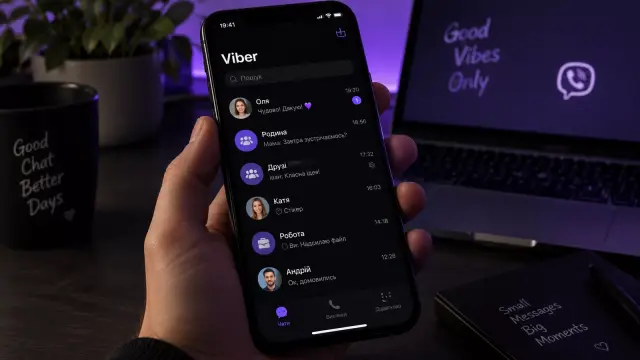
Темна тема Viber у 2026 році доступна без сторонніх програм: потрібно відкрити Додатково → Параметри → Оформлення та вибрати темний режим. Там же можна ввімкнути автоматичну тему, щоб Viber сам переходив зі світлого оформлення на темне разом із телефоном.
Але після останніх оновлень є нюанс. У Viber тепер можна окремо змінювати оформлення всього застосунку та тему чатів. Через це користувач може встановити темний фон у переписці, але залишити світлим меню – або навпаки.
Нижче – актуальна інструкція для Android, iPhone, Windows і macOS, а також рішення для ситуацій, коли темна тема Viber зникла, не вмикається або самостійно змінюється.
Як увімкнути темну тему Viber – коротка інструкція
Темна тема Viber на телефоні вмикається через розділ «Оформлення». На Android та iPhone шлях практично однаковий.
Зробіть так:
- Відкрийте Viber.
- Натисніть «Додатково».
- Відкрийте «Параметри».
- Перейдіть у «Оформлення».
- Знайдіть вибір теми.
- Виберіть «Темна».
Зміна застосовується одразу – додатково зберігати налаштування не потрібно.
Якщо хочеться, щоб темна тема Viber автоматично вмикалася ввечері разом із темним режимом смартфона, у цьому ж розділі потрібно активувати «Автоматичну тему».
Темна тема Viber на Android – покроково
На Android темна тема Viber налаштовується безпосередньо всередині месенджера. Точний вигляд кнопок може трохи відрізнятися залежно від версії Viber, оболонки Samsung One UI, Xiaomi HyperOS, Google Android чи іншого інтерфейсу, але логіка залишається однаковою.
Щоб увімкнути темну тему Viber на Android:
- Запустіть Viber на смартфоні.
- Натисніть «Додатково» в нижній частині екрана.
- Відкрийте «Параметри».
- Виберіть «Оформлення».
- Знайдіть пункт вибору теми.
- Натисніть «Темна».
Після цього світлий фон інтерфейсу зміниться на темний, а текст та елементи керування залишаться контрастними.
Перезавантажувати Viber або телефон після зміни теми зазвичай не потрібно.
Якщо смартфон уже працює в темному режимі, але Viber залишається світлим, перевірте пункт «Автоматична тема». Коли він вимкнений, застосунок може використовувати вибране вручну оформлення незалежно від Android.
Як зробити Viber темним автоматично на Android?
Автоматична тема змушує Viber повторювати тему операційної системи. Якщо Android переходить у темний режим, месенджер також стає темним, а після повернення світлого режиму змінюється назад.
Для цього у Viber відкрийте:
Додатково → Параметри → Оформлення → Автоматична тема.
Після активації окремо перемикати темну тему Viber не доведеться.
Сам темний режим Android зазвичай можна знайти через:
Налаштування телефона → Екран → Темна тема.
Назви меню можуть відрізнятися у Samsung, Xiaomi, Motorola, OnePlus та інших виробників.
Автоматичний режим особливо зручний, якщо смартфон налаштований переходити на темне оформлення ввечері. Тоді Viber також змінюватиме вигляд без додаткових дій.
Як увімкнути темну тему Viber на iPhone?
На iPhone темна тема Viber також доступна через розділ оформлення. Не потрібно змінювати шпалери чату чи встановлювати сторонні теми.
Послідовність така:
- Відкрийте Viber на iPhone.
- Натисніть «Додатково».
- Перейдіть у «Параметри».
- Відкрийте «Оформлення».
- Виберіть темний варіант.
Після цього темна тема Viber застосовується до основних елементів інтерфейсу.
Якщо потрібне автоматичне перемикання разом з iOS, активуйте автоматичну тему. Тоді окремо змінювати вигляд месенджера вранці та ввечері не потрібно.
Як увімкнути автоматичну темну тему Viber на iPhone?
Для автоматичного режиму Viber має повторювати оформлення iOS. Тобто спочатку потрібно дозволити месенджеру використовувати системну тему, а сам розклад налаштувати вже на iPhone.
У Viber відкрийте:
Додатково → Параметри → Оформлення → Автоматична тема.
На iPhone системний темний режим можна налаштувати через:
Параметри → Дисплей і яскравість.
Там доступне ручне перемикання між світлим і темним оформленням, а також автоматичний режим.
У результаті вдень Viber може залишатися світлим, а ввечері переходити на темну тему разом з усією системою.
Темна тема Viber на комп’ютері – як увімкнути у Windows і macOS
Темна тема Viber доступна не лише на телефоні. Десктопна версія для Windows і macOS також дозволяє вибирати світле або темне оформлення.
Щоб увімкнути темну тему Viber на комп’ютері:
- Запустіть Viber.
- Натисніть значок налаштувань у верхній частині вікна або відкрийте меню через фото профілю.
- Перейдіть у «Параметри».
- Відкрийте розділ «Оформлення».
- У пункті «Теми» виберіть темну тему.
На комп’ютері є й інший зручний варіант – повторювати тему операційної системи. Після його активації Viber автоматично перемикатиметься разом із Windows або macOS.
| Пристрій | Де вмикати | Автоматична тема |
|---|---|---|
| Android | Додатково → Параметри → Оформлення | Так |
| iPhone | Додатково → Параметри → Оформлення | Так |
| Windows | Параметри → Оформлення | Так, можна повторювати тему ОС |
| macOS | Параметри → Оформлення | Так, можна повторювати тему ОС |
Тобто темна тема Viber доступна на основних платформах, але налаштовується на кожному пристрої окремо.
Чому темна тема Viber на телефоні є, а на комп’ютері немає?
Оформлення Viber на різних пристроях не обов’язково синхронізується. Тому цілком нормально, якщо на смартфоні використовується темна тема Viber, а на ноутбуці застосунок залишається світлим.
У такому випадку потрібно окремо відкрити налаштування Viber на комп’ютері та вибрати темну тему або синхронізацію з операційною системою.
Це корисно й у зворотній ситуації. Наприклад, на телефоні можна залишити темний режим для вечірнього листування, а на робочому моніторі використовувати світлий інтерфейс.
Темна тема Viber і тема чату – це не одне й те саме
Темна тема Viber змінює загальний вигляд застосунку, а тема чату відповідає за оформлення конкретних переписок – фон та кольори повідомлень. У 2026 році це особливо важливо, оскільки Viber розширив можливості персоналізації чатів.
У мобільному Viber шлях до них виглядає так:
Додатково → Параметри → Оформлення → Тема чату.
Тут можна:
- вибрати готову тему;
- змінити фон;
- змінити кольори повідомлень;
- створити власне оформлення;
- повернути стандартну тему Viber.
У деяких регіонах нові теми чатів можуть з’являтися поступово, тому на двох телефонах із різними версіями Viber набір можливостей іноді відрізняється.
Отже, якщо потрібен саме чорний або темний інтерфейс Viber, змінюйте тему застосунку. Якщо хочеться змінити тільки фон переписки – використовуйте тему чату.
Як поставити темний фон тільки в одному чаті Viber?
Окреме оформлення конкретної переписки – інша функція, ніж загальна темна тема Viber. У поточній довідці Viber можливість встановлювати індивідуальну тему для окремого особистого або групового чату зазначена для iOS.
Щоб перевірити її на iPhone:
- Відкрийте потрібний чат.
- Натисніть ім’я контакту або назву групи.
- Перейдіть до інформації про чат.
- Виберіть «Тема чату».
- Оберіть готовий варіант або створіть власний.
- Застосуйте зміни.
Тема, встановлена для конкретної переписки, має пріоритет над стандартним оформленням чатів.
Співрозмовник не побачить вашу персональну тему – вона змінює вигляд переписки лише на вашому пристрої.
Якщо для фону хочеться використати власне зображення, воно має бути збережене на пристрої. На Netora окремо розібрано, як зберегти фото з Інстаграму на телефон або комп’ютер різними способами.
Чи бачать інші люди вашу темну тему Viber?
Ні. Темна тема Viber змінює оформлення лише на вашому пристрої та не впливає на те, як переписка виглядає у співрозмовника.
Якщо ви ввімкнули темний режим, інша людина може продовжувати користуватися світлим Viber. Повідомлення, фото, відео, стікери та історія листування при цьому не змінюються.
Так само персональна тема звичайного чату відображається локально. Винятком можуть бути фони спільнот і каналів, де оформленням керують адміністратори.
Чи економить темна тема Viber заряд батареї?
Темна тема Viber може трохи зменшити енергоспоживання екрана на смартфонах з OLED або AMOLED-дисплеями, особливо за високої яскравості. Причина в принципі роботи таких матриць: чорні пікселі можуть світитися значно слабше або фактично вимикатися.
На IPS/LCD-дисплеях ефект набагато менший, оскільки підсвічування працює і за темного фону.
| Тип дисплея | Чи може темна тема економити заряд |
|---|---|
| OLED | Так, ефект можливий |
| AMOLED | Так, особливо за високої яскравості |
| Super AMOLED | Так |
| IPS LCD | Економія зазвичай незначна |
| TFT LCD | Ефект мінімальний |
Однак темна тема Viber не перетворить смартфон із поганою автономністю на пристрій, який працює вдвічі довше. На заряд значно сильніше впливають яскравість, мобільна мережа, відеодзвінки, фонові процеси та стан акумулятора.
Якщо автономність важлива при виборі нового пристрою, у матеріалі Netora про те, як вибрати смартфон у 2026 році окремо розібрані OLED/AMOLED-екрани, батарея, заряджання та програмна підтримка.
Чи темна тема Viber краща для очей?
Темна тема Viber може бути комфортнішою в темному приміщенні, оскільки екран не створює такого сильного контрасту з навколишньою темрявою. Але сама по собі темна тема не є способом «захистити зір».
Для частини людей світлий текст на темному фоні навіть читається гірше, особливо за денного освітлення. Тому найкраще орієнтуватися на власний комфорт і умови використання.
Увечері допомагає не лише темна тема Viber, а й:
- Зменшення яскравості екрана.
- Тепліша колірна температура дисплея.
- Достатній розмір тексту.
- Відсутність тривалого читання в повній темряві.
Темний режим – насамперед варіант оформлення, а не медична функція.
Що робити, якщо у Viber немає темної теми?
Якщо пункт із темною темою не відображається, найчастіше причина – стара версія Viber або проблема після оновлення. Починати варто не з перевстановлення застосунку, а з кількох простих перевірок.
Спробуйте по черзі:
- Оновіть Viber через Google Play або App Store.
- Повністю закрийте застосунок і відкрийте його знову.
- Перезавантажте смартфон.
- Відкрийте Додатково → Параметри → Оформлення.
- Перевірте автоматичну тему.
- Встановіть доступні системні оновлення телефона.
У 2026 році Viber офіційно підтримує Android, iOS та актуальні настільні системи, але дуже старі пристрої можуть не отримувати нові функції або нові версії застосунку.
Якщо телефон давно не отримує оновлення системи, це важливо не тільки через темну тему. Старе програмне забезпечення поступово втрачає сумісність і оновлення безпеки.
Viber став темним сам – як повернути світлу тему?
Якщо Viber раптом став темним без ручного перемикання, найімовірніше, активна автоматична тема. Застосунок просто повторив системне оформлення телефона.
Щоб повернути світлий Viber незалежно від Android або iOS:
Додатково → Параметри → Оформлення → вимкніть автоматичну тему → виберіть «Світла».
Після цього Viber має залишатися світлим навіть тоді, коли весь смартфон переходить у темний режим.
На Android варто також перевірити режим енергозбереження. На деяких телефонах він може автоматично активувати темне системне оформлення, а Viber із увімкненою автоматичною темою повторить цю зміну.
Темна тема Viber не вимикається – що перевірити?
Якщо після вибору світлого режиму Viber залишається темним, спочатку переконайтеся, що ви змінюєте саме тему застосунку, а не фон або тему чату.
Далі варто перевірити:
- Чи вимкнена автоматична тема Viber.
- Чи не встановлена окрема темна тема для конкретного чату.
- Чи застосувався вибір «Світла» в розділі «Оформлення».
- Чи встановлена остання версія Viber.
- Чи зникає проблема після перезапуску застосунку.
Як крайній варіант у налаштуваннях Viber є можливість повернення параметрів до стандартних значень. Але перед радикальними діями на кшталт видалення застосунку варто подбати про резервне копіювання важливого листування.
Чому один чат у Viber світлий, хоча ввімкнена темна тема?
Якщо весь Viber темний, але одна переписка виглядає інакше, причина може бути в окремій темі чату. Персональне оформлення здатне перекривати стандартний вигляд переписок.
Відкрийте інформацію про цей чат і перевірте його тему. Якщо встановлений окремий дизайн, виберіть скидання до стандартної теми.
У спільнотах і каналах ситуація може бути іншою. Якщо для них адміністратор установив спеціальний фон, він може мати пріоритет над вашим персональним оформленням.
Як зробити Viber повністю чорним?
У поточних налаштуваннях Viber офіційно пропонує вибір між світлою та темною темами. Старі інструкції, де згадуються окремі «темно-синя», «чорна» та «класична» теми, можуть уже не відповідати сучасній версії застосунку.
Тому отримати ще один системний «AMOLED black» режим через стандартні налаштування можна лише тоді, коли він передбачений конкретною версією Viber. Встановлювати модифіковані APK або неофіційні збірки лише заради кольору інтерфейсу не варто.
Такі файли можуть бути змінені сторонніми людьми, а месенджер має доступ до контактів, листування та інших персональних даних. Безпечніше використовувати офіційний застосунок із Google Play, App Store або офіційну десктопну версію.
Для ширшої перевірки захисту смартфона на Netora є окремий гід про антивірус на телефон та базові правила безпечного встановлення застосунків.
Чим автоматична тема Viber відрізняється від темної?
Темна тема Viber постійно залишає застосунок у темному режимі. Автоматична – передає керування операційній системі.
Різниця виглядає так:
| Налаштування | Як працює |
|---|---|
| Світла тема | Viber завжди світлий |
| Темна тема | Viber завжди темний |
| Автоматична тема | Viber повторює поточне оформлення телефона |
Якщо не хочеться постійно заходити в налаштування, автоматичний режим – найзручніший варіант. Якщо ж системна тема телефона не повинна впливати на месенджер, вибирайте світлу або темну вручну.
Темна тема Viber у 2026 році – що змінилось
Сам темний режим уже не новинка, але система оформлення Viber стала гнучкішою. У 2026 році важливо розрізняти три рівні налаштувань: тему всього застосунку, автоматичну синхронізацію з пристроєм і персоналізацію самих чатів.
У результаті можна, наприклад, залишити весь Viber темним, але встановити кольорову тему для конкретної переписки. Або дозволити застосунку автоматично змінювати світлий і темний режим залежно від налаштувань смартфона.
Для більшості користувачів найзручніший варіант – увімкнути автоматичну тему один раз і більше її не перемикати. Якщо потрібний постійно темний Viber незалежно від часу доби, краще вибрати «Темна» вручну.
FAQ
Відкрийте Додатково → Параметри → Оформлення та виберіть темну тему. Зміни мають застосуватися одразу.
У Viber відкрийте «Додатково», потім «Параметри» та «Оформлення» і виберіть темну тему. Окремий повністю чорний режим залежить від актуальної версії застосунку.
Перейдіть у Viber до Додатково → Параметри → Оформлення та виберіть темний режим. Також можна активувати автоматичну тему, щоб Viber повторював оформлення iOS.
Найімовірніше, увімкнена автоматична тема. Коли телефон переходить у темний режим, Viber повторює його оформлення.
Відкрийте Додатково → Параметри → Оформлення, вимкніть автоматичну тему за потреби та виберіть світлий режим.
Спочатку оновіть Viber до актуальної версії, перезапустіть застосунок і перевірте розділ «Оформлення». Також варто перевірити системну тему телефона та автоматичне перемикання.
Так. У десктопній версії відкрийте налаштування, перейдіть до «Оформлення» та виберіть темну тему. Також Viber може автоматично повторювати тему Windows або macOS.
На OLED та AMOLED-дисплеях темне оформлення може зменшувати споживання екрана, особливо за високої яскравості. На IPS/LCD ефект значно менший.
Ні. Загальна тема Viber і персональне оформлення звичайного чату відображаються на вашому пристрої та не змінюють вигляд Viber у співрозмовника.
Перейдіть у налаштування оформлення й відкрийте «Тема чату». У доступних версіях можна вибрати готовий дизайн, фон і кольори повідомлень або створити власне оформлення.
Увімкніть у Viber автоматичну тему, а на Android або iPhone налаштуйте системне автоматичне перемикання світлого й темного режимів. Viber повторюватиме тему телефона.
як оплатити штраф ПДР через Приват24