

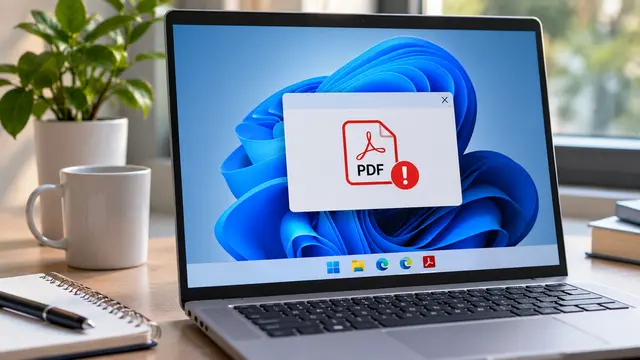
Якщо не відкривається PDF у Windows 11, спочатку потрібно перевірити файл в іншому сумісному переглядачі та з'ясувати, чи проблема стосується одного документа або всіх PDF. Найчастіше виправлення пов'язане з вибором стандартної програми, оновленням Adobe Acrobat Reader, повторним завантаженням документа чи перевіркою його цілісності.
PDF використовують для договорів, рахунків, електронних квитків, інструкцій, банківських виписок та офіційних документів. Однак однакове повідомлення про помилку не завжди означає однакову причину, тому перед встановленням додаткових програм важливо визначити тип несправності.
Чому не відкривається PDF у Windows 11
PDF у Windows 11 може не відкриватися через неправильну програму за замовчуванням, пошкоджений файл, застарілий переглядач, обмеження доступу або проблему браузера. Перший діагностичний крок — перевірити інший PDF-файл і спробувати відкрити проблемний документ у двох надійних програмах.
|
Симптом |
Імовірна причина |
Що зробити |
|
Подвійний клік нічого не робить |
Неправильна асоціація файлів |
Перевірити стандартну програму |
|
Acrobat показує помилку |
Файл або програма |
Відкрити інший PDF |
|
PDF не відкривається в браузері |
Вебпереглядач або завантаження |
Зберегти файл локально |
|
Документ просить пароль |
Захист документа |
Отримати пароль у власника |
|
Файл має нульовий розмір |
Неповне завантаження |
Завантажити повторно |
|
Один PDF не працює ніде |
Імовірне пошкодження |
Запросити справну копію |
Не варто одразу змінювати параметри безпеки Windows або Adobe Acrobat. Деякі обмеження існують саме для захисту користувача від небезпечних вкладень.
Як перевірити, чи проблема в конкретному PDF
Якщо один PDF не відкривається, а інші документи працюють нормально, найімовірніше, проблема пов'язана з конкретним файлом. Перевірте його розмір, джерело отримання, повноту завантаження та можливість відкриття іншим переглядачем.
Виконайте кілька дій:
- Відкрийте інший PDF, який раніше працював.
- Знайдіть проблемний документ у Провіднику.
- Перевірте його розширення та розмір у властивостях.
- Спробуйте відкрити файл через Microsoft Edge або Adobe Acrobat Reader.
- Якщо документ отриманий електронною поштою, завантажте його повторно.
- Якщо файл створювали самостійно, експортуйте нову копію з початкового документа.
Результат важливий для подальшої діагностики. Якщо інший PDF відкривається без проблем, перевстановлення системи чи всіх програм не має сенсу.
Як змінити стандартну програму для PDF у Windows 11
Якщо PDF не відкривається після подвійного натискання, Windows 11 може використовувати невідповідний застосунок за замовчуванням. Потрібно призначити перевірений переглядач для розширення .pdf, після чого повторити відкриття.
Послідовність:
- Натисніть правою кнопкою миші на PDF.
- Виберіть «Відкрити за допомогою».
- Виберіть інший сумісний застосунок.
- За потреби встановіть його як програму за замовчуванням.
- Повторно відкрийте файл.
Альтернативний спосіб — «Параметри → Програми → Програми за замовчуванням» та пошук розширення .pdf. Назви пунктів можуть дещо відрізнятися залежно від збірки Windows.
Якщо після зміни програми документ відкрився, проблема не обов'язково була в самому файлі. Можливо, попередній переглядач був пошкоджений або неправильно призначений для PDF.
Що робити, якщо Adobe Acrobat Reader не відкриває PDF
Якщо Adobe Acrobat Reader не відкриває PDF, перевірте версію програми, спробуйте інший документ та скористайтеся штатною функцією відновлення інсталяції. Adobe передбачає ці дії як стандартні способи усунення несправностей без зміни системних компонентів Windows.
Порядок перевірки:
- Відкрийте Acrobat Reader без конкретного документа.
- У меню довідки перевірте наявність оновлень.
- Спробуйте відкрити PDF через меню «Файл».
- Якщо програма запускається некоректно, використайте функцію «Відновити інсталяцію», якщо вона доступна у вашій версії.
- Перезапустіть програму та перевірте результат.
Не потрібно завантажувати сторонні «PDF repair tools» із невідомих сайтів. Такі програми можуть вимагати доступу до приватних договорів, фінансових документів та інших конфіденційних даних.
Важливо також врахувати корпоративні обмеження. На робочому комп'ютері встановлення або відновлення Acrobat може контролювати системний адміністратор.
Чому PDF не відкривається у браузері
Якщо PDF не відкривається у Chrome, Edge або іншому браузері, спочатку завантажте документ на комп'ютер і перевірте його окремим переглядачем. Це допоможе зрозуміти, чи несправний вебінтерфейс, чи сам файл.
Спробуйте такі перевірки:
- Перезавантажте сторінку та повторіть завантаження.
- Переконайтеся, що авторизація на сайті не завершилася.
- Завантажте файл на диск замість перегляду в браузері.
- Перевірте роботу документа в іншому браузері.
- Оновіть браузер.
- Перевірте, чи не блокує файл захисне програмне забезпечення.
Якщо документ містить інтерактивні поля, цифрові підписи або спеціальні PDF-функції, можливостей вбудованого переглядача браузера може бути недостатньо. У такому випадку доцільно скористатися сумісним застосунком, рекомендованим установою або автором документа.
Як визначити, чи PDF пошкоджений
Пошкоджений PDF може не відкриватися в жодному переглядачі, показувати помилки структури або відображати лише частину сторінок. Найнадійніше рішення — отримати нову копію з початкового джерела або повторно експортувати документ із програми, у якій його створювали.
Пошкодження може виникнути під час неповного завантаження, збоїв носія, некоректного експорту чи передавання. Проте неможливість відкрити файл не завжди означає втрату всього його вмісту.
Якщо документ важливий і єдина копія зберігається на комп'ютері, перед будь-якими спробами обробки створіть копію файла. Працювати бажано саме з дублікатом.
Adobe не гарантує відновлення будь-якого пошкодженого PDF. Якщо є початковий файл Word, Excel, макет або скан, повторне створення PDF часто буде надійнішим шляхом.
Чому не відкривається PDF із банку або державного сервісу
PDF із банку, державного сервісу або корпоративної системи може потребувати додаткової авторизації, пароля, спеціального переглядача чи підтримки цифрових підписів. Якщо такий документ не відкривається звичайним способом, перевірте вимоги саме тієї установи, яка його надала.
Деякі документи є заповнюваними формами, інші містять сертифікати, додатки або специфічні можливості PDF. Не кожен браузер однаково підтримує такі елементи.
Не завантажуйте фінансові документи, копії паспортів або файли з персональними даними на випадкові онлайн-конвертери. Навіть якщо сервіс обіцяє миттєво виправити помилку, передавання документа третій стороні може становити ризик конфіденційності.
Чого не слід робити, якщо PDF не відкривається
Якщо PDF не відкривається, не потрібно одразу вимикати захист браузера, антивірус або захищений режим Acrobat. Спочатку слід перевірити джерело файла, стандартну програму, справність документа та наявність оновлень.
Особливо небажані такі дії:
- Повне вимкнення захисного програмного забезпечення для відкриття невідомого файла.
- Завантаження підозрілих програм відновлення.
- Перейменування довільного файла в .pdf без перевірки його формату.
- Видалення єдиної копії документа.
- Надсилання конфіденційних файлів стороннім сервісам.
- Зміна системних дозволів без розуміння причини помилки.
Надійний порядок дій дозволяє вирішити більшість звичайних проблем відкриття PDF без ризикованих втручань у Windows.
FAQ
Чому PDF не відкривається після завантаження?
Файл міг завантажитися не повністю або бути пошкодженим ще на сервері. Перевірте його розмір і спробуйте повторне завантаження з офіційного джерела.
Чи можна відкривати PDF без Adobe Acrobat?
Багато звичайних PDF можна переглядати у Microsoft Edge та інших сумісних програмах. Проте складні форми й спеціальні функції можуть вимагати окремого переглядача.
Чому PDF відкривається на телефоні, але не в Windows?
Причина може бути у відмінностях переглядачів, налаштувань безпеки або способів завантаження. Спробуйте перевірений PDF-переглядач та інший документ на комп'ютері.
Чи потрібно перевстановлювати Windows через помилку PDF?
Для звичайної помилки відкриття PDF перевстановлення Windows не потрібне. Насамперед перевіряють документ, програму та налаштування асоціації файлів.
Підсумок
Якщо PDF не відкривається у Windows 11, перевірте інший документ, змініть переглядач, оновіть Acrobat Reader та повторно завантажте проблемний файл. Якщо несправність стосується лише одного документа, найчастіше доцільніше перевіряти його цілісність і джерело, а не саму Windows.
Складні фінансові та офіційні документи потрібно відкривати тільки через перевірені програми, не вимикаючи захисні механізми без необхідності.