

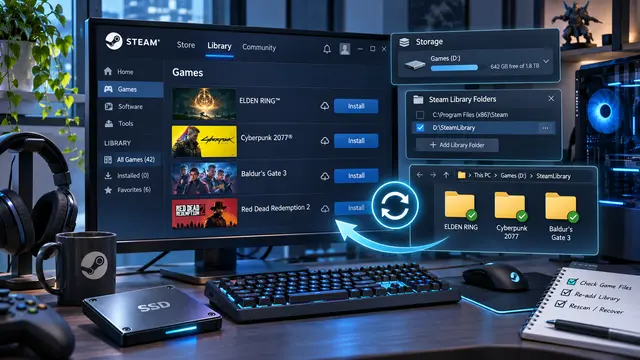
Якщо Steam не бачить встановлені ігри, спочатку перевірте, чи залишилися їхні файли на диску та чи додана відповідна папка до бібліотеки Steam Storage. Якщо дані збережені в правильному каталозі, клієнт іноді може розпізнати їх після повторного додавання бібліотеки або запуску штатної процедури встановлення.
Проблема часто виникає після перевстановлення Windows, зміни букви диска, перенесення бібліотеки або некоректного завершення Steam. У таких ситуаціях ігрові файли можуть залишатися неушкодженими, а клієнт просто перестає пов'язувати їх з установленими іграми.
Чому Steam не бачить встановлені ігри
Steam може не бачити встановлені ігри через неправильний шлях до бібліотеки, відсутність підключеного диска, пошкоджені службові дані або зміни конфігурації клієнта. Перш ніж щось перевстановлювати, слід переконатися, що папка гри фізично існує та містить потрібні файли.
|
Симптом |
Можлива причина |
Що перевірити |
|
Після перевстановлення Windows ігри не визначаються |
Бібліотеку не додано |
Steam Storage |
|
Гра показує кнопку «Встановити» |
Steam не розпізнає інсталяцію |
Шлях до папки |
|
Зникли ігри з другого SSD |
Диск або бібліотека не підключені |
Провідник, Storage |
|
Ігри недоступні після перенесення |
Змінилася адреса бібліотеки |
Нова папка Steam |
|
Зовнішній диск періодично зникає |
Нестабільне підключення |
USB, живлення диска |
|
Гру видно, але запуск не працює |
Проблеми з файлами |
Перевірка цілісності |
Особливо важливо не видаляти каталоги, якщо система пропонує встановлення повторно. Поки файли збережені, залишається можливість їх повторного виявлення.
Як перевірити папку бібліотеки Steam
Якщо Steam не розпізнає ігри, потрібно знайти фактичне розташування їхніх файлів і зіставити його з налаштованими бібліотеками клієнта. У типовій інсталяції Windows ігри можуть зберігатися в папці steamapps/common, але бібліотека також може бути розташована на іншому диску.
Загальна процедура:
- Відкрийте Провідник Windows.
- Знайдіть диск, де раніше були встановлені ігри.
- Перевірте наявність папки бібліотеки Steam.
- Відкрийте steamapps/common.
- Перевірте, чи там є каталоги потрібних ігор.
- Не переміщуйте їх до з'ясування правильного шляху.
Важливо встановити, чи папки справді містять файли гри, а не лише ярлики або порожні каталоги. Якщо файли відсутні, повторне додавання бібліотеки не відновить їх автоматично.
Як додати наявну бібліотеку через Steam Storage
Щоб Steam побачив уже встановлені ігри на іншому диску, потрібно додати відповідну бібліотеку через налаштування сховища. Після цього клієнт може повторно визначити інсталяції, які збереглися у штатній структурі папок.
Порядок дій:
- Запустіть Steam.
- Відкрийте Steam → Налаштування.
- Перейдіть до розділу Сховище / Storage.
- Перегляньте список доданих дисків і бібліотек.
- Якщо потрібної бібліотеки немає, додайте відповідне розташування через штатний інтерфейс.
- Дочекайтеся оновлення інформації.
- Перевірте, чи повернулися ігри до списку встановлених.
Точні назви кнопок і меню можуть змінюватися з оновленнями Steam. Якщо інтерфейс відрізняється, орієнтуйтеся на актуальний розділ керування сховищем.
Не створюйте багато нових порожніх бібліотек поспіль. Спочатку потрібно визначити, де знаходиться вже наявна папка з іграми.
Що робити, якщо Steam пропонує повторне завантаження
Якщо Steam показує кнопку «Встановити», хоча файли гри залишилися в правильному каталозі, можна запустити штатну процедуру встановлення в відповідну бібліотеку. Steam офіційно описує сценарій, за якого клієнт перевіряє наявні файли й може використати їх замість повного повторного завантаження.
Перед початком перевірте:
- Чи вибрана та сама бібліотека, де лежить гра.
- Чи достатньо вільного місця для перевірки та можливого оновлення.
- Чи правильно підключений потрібний диск.
- Чи не перебуває гра у процесі незавершеного оновлення.
- Чи не встановлена інша редакція тієї самої гри.
Якщо Steam починає завантажувати частину файлів, це не обов'язково означає повторне завантаження всієї гри. Клієнт може перевіряти, відновлювати або оновлювати окремі компоненти.
Водночас не варто обіцяти, що будь-яку інсталяцію можна відновити без завантаження. Якщо файли пошкоджені, відсутні або несумісні з поточною версією, Steam може потребувати додаткових даних.
Чому Steam не бачить ігри після перевстановлення Windows
Після перевстановлення Windows Steam може втратити налаштування додаткових бібліотек, хоча самі ігри залишилися на другому диску. Щоб повернути їх, потрібно встановити Steam, підключити накопичувач та повторно додати стару бібліотеку через Storage.
Необхідно переконатися, що під час перевстановлення системи диск з іграми не форматували. Якщо він містить усі необхідні дані, відновлення налаштувань бібліотеки може бути достатнім.
Перевірте також букви дисків. Якщо раніше ігри були на D:, а після перевстановлення диск отримав іншу букву, старий шлях може не відповідати фактичному розташуванню.
Не змінюйте букви системних розділів без необхідності. Простіше додати до Steam актуальну папку з правильного диска.
Що робити, якщо Steam не бачить зовнішній SSD або HDD
Якщо Steam не бачить ігри на зовнішньому накопичувачі, потрібно спочатку перевірити, чи диск стабільно визначається Windows. Нестабільне USB-підключення, брак живлення або зміна букви диска можуть призводити до того, що бібліотека зникає з клієнта.
Перевірте зовнішній SSD у Провіднику, його букву, доступність папок та стан USB-кабелю. Якщо накопичувач періодично від'єднується, проблема може бути апаратною.
Steam попереджає, що використання зовнішніх дисків може створювати додаткові труднощі через від'єднання та нестабільність підключення. Для часто використовуваних ігор внутрішній SSD зазвичай є надійнішим варіантом.
Якщо диск містить єдину копію важливих файлів, спочатку перевірте його справність і стан даних, а вже потім виконуйте додаткові операції.
Як перевірити цілісність файлів після відновлення бібліотеки
Після того як Steam знову розпізнав гру, варто перевірити її запуск. Якщо гра не відкривається або показує помилки відсутніх компонентів, можна використати штатну функцію перевірки цілісності встановлених файлів.
У налаштуваннях гри відкрийте властивості й знайдіть розділ установлених файлів. Запустіть перевірку та дочекайтеся її завершення.
Ця процедура може завантажити пошкоджені або відсутні компоненти. Вона не є гарантією вирішення абсолютно всіх проблем гри, оскільки причини можуть бути пов'язані також із драйверами, системними бібліотеками або налаштуваннями.
Як запобігти повторній втраті бібліотеки Steam
Щоб Steam не втрачав встановлені ігри після оновлення або перенесення, потрібно підтримувати стабільне підключення накопичувачів та правильно завершувати роботу клієнта. Перед перевстановленням Windows варто записати розташування всіх бібліотек і переконатися, що їхні файли не потраплять під форматування.
Корисні правила:
- Встановлюйте ігри в бібліотеки, створені через Steam.
- Не переміщуйте файли гри вручну без потреби.
- Перед перевстановленням Windows перевірте розташування бібліотек.
- Правильно завершуйте роботу Steam.
- Не від'єднуйте зовнішні диски під час роботи клієнта.
- Зберігайте резервні копії важливих сейвів.
- Перевіряйте синхронізацію Steam Cloud для ігор, які її підтримують.
Файли встановленої гри та збереження прогресу не завжди знаходяться в одному місці. Тому успішне відновлення бібліотеки не означає автоматично відновлення локальних сейвів.
FAQ
Чи можна повернути гру Steam без повторного завантаження?
Так, якщо встановлені файли збереглися і Steam здатен їх розпізнати. Іноді все одно потрібно завантажити відсутні або оновлені компоненти.
Чому Steam показує кнопку «Встановити»?
Найчастіше клієнт не розпізнає поточне розташування гри або бібліотеку. Потрібно перевірити Steam Storage й фактичну наявність файлів.
Чи збережуться сейви після відновлення бібліотеки?
Це залежить від конкретної гри й способу зберігання прогресу. Steam Cloud може допомогти, але не всі ігри використовують його однаково.
Чи можна переносити папку Steam вручну?
Ручне перенесення може створювати помилки шляхів і службових даних. Краще використовувати штатні інструменти керування бібліотеками Steam.
Підсумок
Якщо Steam не бачить встановлені ігри, спочатку перевірте, чи збереглися їхні файли, потім додайте правильну бібліотеку через Steam Storage. Якщо гра все одно показує кнопку «Встановити», скористайтеся офіційною процедурою перевірки наявної інсталяції.
Не видаляйте папки ігор до завершення діагностики. Збережені файли часто дозволяють уникнути повного повторного завантаження.