

криптоактивів.
MetaMask не підключається до сайту: як відновити з'єднання з dApp
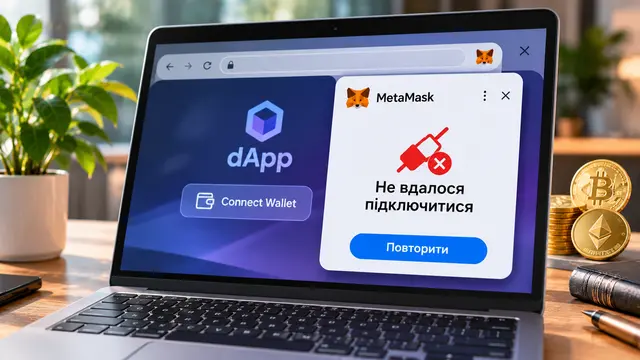
Якщо MetaMask не підключається до сайту, спочатку потрібно перевірити адресу dApp, стан гаманця та появу запиту на з'єднання в розширенні або мобільному застосунку. Якщо після натискання Connect Wallet нічого не відбувається, однією з можливих причин є конфлікт з іншими браузерними криптогаманцями або несправність механізму підключення самого сайту.
Важливо відрізняти технічну проблему від небезпечного запиту. З'єднання гаманця з dApp, підпис повідомлення й дозвіл на використання токенів — різні операції, які можуть мати різні наслідки. Жодна з них не повинна вимагати введення Secret Recovery Phrase на сторонній сторінці.
Чому MetaMask не підключається до сайту
MetaMask може не підключатися до сайту через конфлікт розширень, застарілий браузер, некоректний запит dApp, неправильну мережу або обмеження конкретного середовища. Перший крок — визначити, чи відкривається гаманець самостійно та чи працює функція підключення на іншому перевіреному сервісі.
|
Симптом |
Можлива причина |
Перевірка |
|
Натискання Connect Wallet нічого не робить |
Конфлікт розширень або dApp |
Інші гаманці, браузер |
|
Відкривається інший гаманець |
Конфлікт Web3-провайдерів |
Активні розширення |
|
MetaMask відкривається без запиту |
Неповний запит сайту |
Повторне підключення |
|
Підключення є, але функція не працює |
Невідповідна мережа |
Вимоги dApp |
|
Проблема лише на одному сайті |
Несправність або обмеження сервісу |
Офіційна підтримка dApp |
|
Сайт просить seed-фразу |
Імовірний фішинг |
Припинити взаємодію |
Не варто відразу змінювати мережу або дозволи токенів. Спочатку потрібно встановити, на якому саме етапі зупинилася процедура.
Як перевірити стан розширення MetaMask
Якщо MetaMask не відкривається під час підключення dApp, потрібно перевірити, чи правильно працює саме розширення браузера. Відкрийте гаманець через його значок, переконайтеся, що доступний потрібний акаунт, і перевірте наявність оновлень.
Послідовність:
- Відкрийте список розширень браузера.
- Переконайтеся, що MetaMask увімкнено.
- Відкрийте його окремо від сайту.
- Розблокуйте гаманець звичайним способом.
- Перевірте, чи відображається потрібний акаунт.
- Поверніться до перевіреного dApp та повторіть підключення.
Не перевстановлюйте гаманець без необхідності. Якщо немає перевіреного резервного способу відновлення доступу, необережне видалення застосунку може створити додаткову проблему.
Перевіряйте оновлення тільки через офіційні канали MetaMask та каталог розширень відповідного браузера.
Що робити, якщо вікно підтвердження не з'являється
Якщо після натискання Connect Wallet не з'являється вікно підтвердження MetaMask, перевірте, чи не заблокував браузер спливаюче вікно або чи не відкрився запит в іншій вкладці. Також слід перевірити активність розширення та наявність інших криптогаманців.
Для звичайного підключення dApp зазвичай надсилає запит, після чого гаманець показує інформацію про сайт та акаунти, доступ до яких запитується. Користувач повинен мати можливість ознайомитися з цим запитом перед підтвердженням.
Якщо замість стандартного запиту сайт пропонує завантажити невідому програму, перейти на сторонню сторінку «синхронізації» або ввести seed-фразу, взаємодію потрібно припинити.
Не натискайте багаторазово на всі кнопки підключення поспіль. Спочатку перевірте, чи не очікує гаманець уже створеного запиту.
Як перевірити конфлікт інших криптогаманців
Однією з причин, чому MetaMask не підключається до dApp, можуть бути кілька одночасно активних браузерних криптогаманців. MetaMask офіційно описує такий сценарій: сайт може звертатися не до того розширення або запит підключення може оброблятися неправильно.
Для перевірки:
- Відкрийте менеджер розширень браузера.
- Знайдіть усі встановлені криптогаманці.
- Тимчасово вимкніть інші гаманець-розширення, не видаляючи їх.
- Залиште активним MetaMask.
- Перезавантажте сторінку dApp.
- Повторіть підключення.
Для Chrome менеджер розширень доступний через chrome://extensions, для Edge — через edge://extensions, а для Firefox — через about:addons.
Тимчасове вимкнення розширення не рівнозначне видаленню гаманця. Проте перед змінами завжди потрібно бути впевненим, що доступ до власних гаманців можна відновити відповідно до їхніх офіційних правил.
Якщо після вимкнення конфліктних розширень підключення почало працювати, доцільно використовувати окремий браузерний профіль для різних Web3-гаманців.
Як перевірити мережу та дозволи dApp
Якщо MetaMask успішно підключився до сайту, але потрібна функція не працює, варто перевірити вибрану блокчейн-мережу та дозволи підключеного акаунта. Деякі dApp підтримують лише конкретні мережі або вимагають їх перемикання перед роботою.
Водночас підключення гаманця до сайту саме по собі не означає дозвіл на витрачання всіх токенів. Для окремих операцій можуть використовуватися підписи повідомлень, транзакції або token approvals.
|
Дія |
Що означає |
Основне застереження |
|
Connect Wallet |
З'єднання сайту з акаунтом |
Перевіряти сайт і доступні акаунти |
|
Switch Network |
Перемикання мережі |
Перевіряти справжні параметри |
|
Sign Message |
Підпис повідомлення |
Не підписувати незрозумілі дані |
|
Token Approval |
Дозвіл контракту використовувати токени |
Перевіряти spender і суму |
|
Send Transaction |
Операція в блокчейні |
Перевіряти адреси та наслідки |
Особливо важливо не підтверджувати довільний підпис лише для того, щоб «запрацював сайт». Деякі підписи можуть використовуватися для авторизації або дозволів із фінансовими наслідками.
Чому MetaMask не підключається в мобільному браузері
Мобільне підключення MetaMask може працювати інакше, ніж у настільному браузері, оскільки взаємодія між dApp та гаманцем залежить від підтримуваного способу з'єднання. На сумісних сайтах можуть використовуватися мобільні переходи, QR-коди або вбудований браузер гаманця.
Якщо підключення не працює зі звичайної мобільної вкладки, спочатку перевірте офіційну документацію сервісу щодо підтримуваних пристроїв. Не потрібно встановлювати додаткові неофіційні програми для «підключення MetaMask».
Важливо також перевірити, що відкрито справжній сайт. Децентралізовані сервіси часто стають об'єктами фішингових копій із майже однаковими доменами.
Як безпечно відновити підключення MetaMask
Щоб відновити підключення MetaMask, потрібно спочатку усунути технічні конфлікти й перевірити справжність dApp, а вже потім повторно надавати дозволи. Якщо проблема виникає лише з одним сайтом, причиною може бути його програмна частина, а не сам гаманець.
Рекомендована послідовність:
- Перевірити домен через офіційні джерела проєкту.
- Відкрити MetaMask окремо.
- Перевірити версію браузера й розширення.
- Тимчасово вимкнути інші браузерні гаманці.
- Перезавантажити перевірену сторінку.
- Повторити Connect Wallet.
- Перевірити обліковий запис і мережу.
- Прочитати будь-який запит підпису або транзакції перед підтвердженням.
Якщо стандартні кроки не допомогли, звертайтеся до офіційного центру підтримки MetaMask або розробника dApp. Не передавайте стороннім особам Secret Recovery Phrase навіть під виглядом технічної діагностики.
Як розпізнати шахрайський запит на підключення
Шахрайський сайт може імітувати помилку MetaMask й вимагати введення seed-фрази, приватного ключа або підпису незрозумілого повідомлення. Жодна технічна проблема з підключенням не робить передачу Secret Recovery Phrase сторонній сторінці безпечною.
Типові небезпечні ознаки:
- Сайт просить ввести Secret Recovery Phrase.
- Пропонується сторонній сервіс Wallet Sync.
- Потрібно імпортувати гаманець на невідомому домені.
- З'являється термінова вимога сплатити «комісію відновлення».
- Запитуються підписи або дозволи без зрозумілої мети.
- Сайт відкривається з підозрілого рекламного посилання.
Якщо seed-фраза вже була розкрита стороннім особам, просте від'єднання dApp не усуває компрометації. Потрібно діяти відповідно до офіційних рекомендацій із захисту скомпрометованого гаманця.
FAQ
Чому MetaMask не відкривається після натискання Connect Wallet?
Проблема може бути в розширенні, браузері, конфлікті з іншим Web3-гаманцем або самому dApp. Спочатку перевірте MetaMask окремо та тимчасово вимкніть інші розширення-гаманці.
Чи безпечно підключати MetaMask до сайту?
Безпека залежить від справжності dApp і конкретних запитів, які користувач підтверджує. Підключення, підпис і дозвіл на витрачання токенів мають різні наслідки.
Чи потрібно перевстановлювати MetaMask?
Для звичайного збою підключення перевстановлення зазвичай не повинно бути першим кроком. Перед будь-яким видаленням гаманця потрібно переконатися в наявності безпечного способу відновлення доступу.
Чи може неправильна мережа заважати dApp?
Так, частина dApp підтримує лише визначені блокчейн-мережі. Проте зміна мережі не вирішить проблему конфліктних розширень або несправного сайту.
Підсумок
Якщо MetaMask не підключається до сайту, перевірте справжність dApp, роботу браузерного розширення, конфлікти інших гаманців та вибрану мережу. Далі повторіть стандартну процедуру підключення, уважно перевіряючи всі запити доступу.
Найважливіше правило — технічна несправність ніколи не є підставою передавати комусь seed-фразу, приватні ключі чи підтверджувати незрозумілі транзакції.